Voteye
Manual · Administrador

Tú montas el evento y te llevas el acta.

Cuatro fases: construir la agenda, invitar a la gente, acompañar la sesión y archivar el resultado. Puedes hacerlo todo tú, o dejar la sesión en vivo en manos de un coordinador.

Fase 1 · Construir

Crear el evento

Desde la lista de eventos, + Nuevo concilio. Le pones título, fecha y tipo (Junta, Concilio, Congreso, Taller…), y una descripción que ayude a quien lo vea después.

El quórum mínimo es opcional: si lo dejas vacío, no hay mínimo de votos para revelar un resultado. Ponlo solo si tu reglamento lo exige.
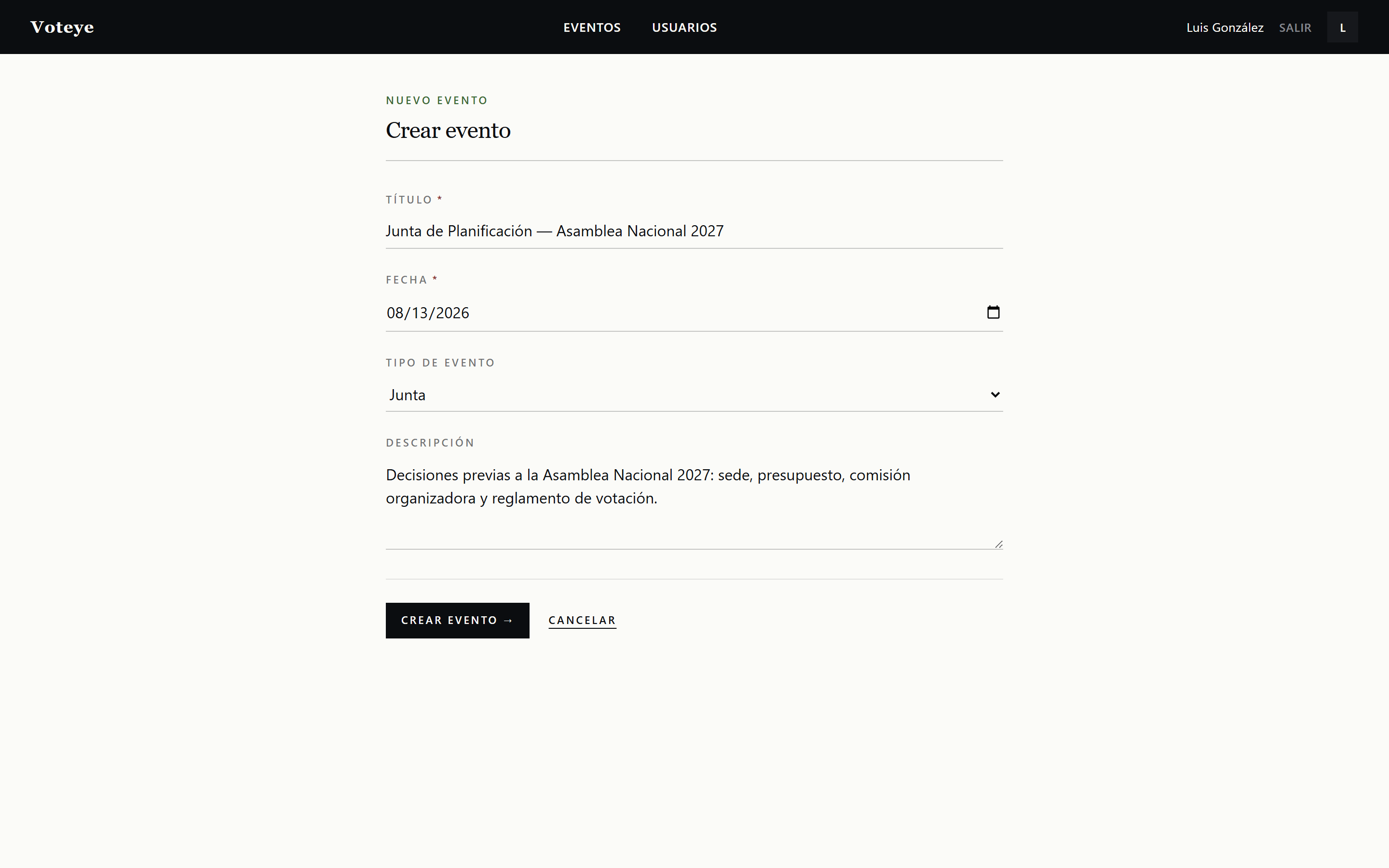
Formulario de creación de evento con título, fecha, tipo y descripción
El evento nace en BORRADOR: solo tú lo ves.

Escribir la agenda

Cada punto es una pregunta. Elige Sí / No o Selección múltiple; en la segunda añades tantas opciones como necesites y, si la pregunta admite varias respuestas a la vez, marcas Permitir múltiple selección.
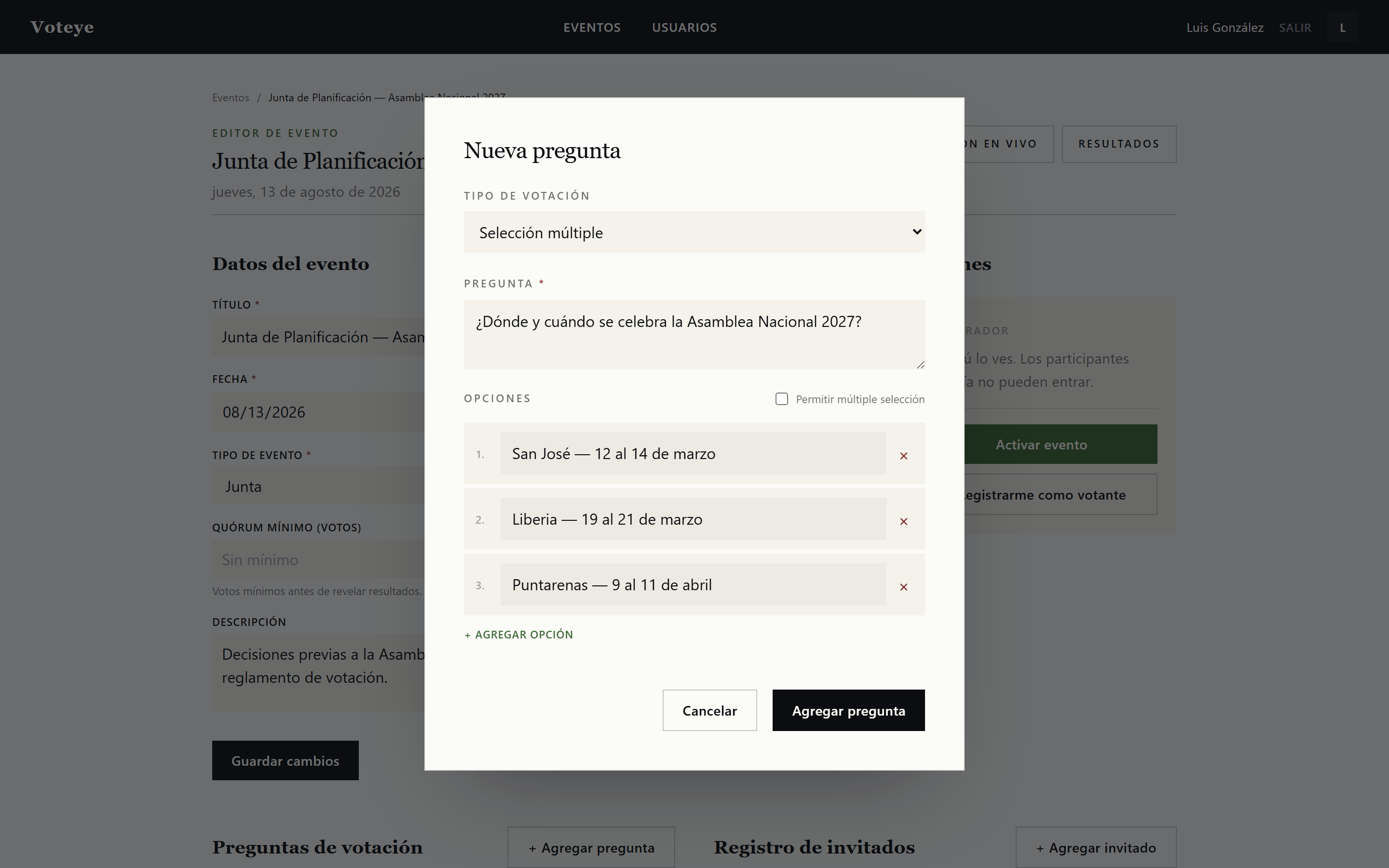
Modal de nueva pregunta con tipo selección múltiple y tres opciones
Una pregunta de opción múltiple con sus tres opciones.
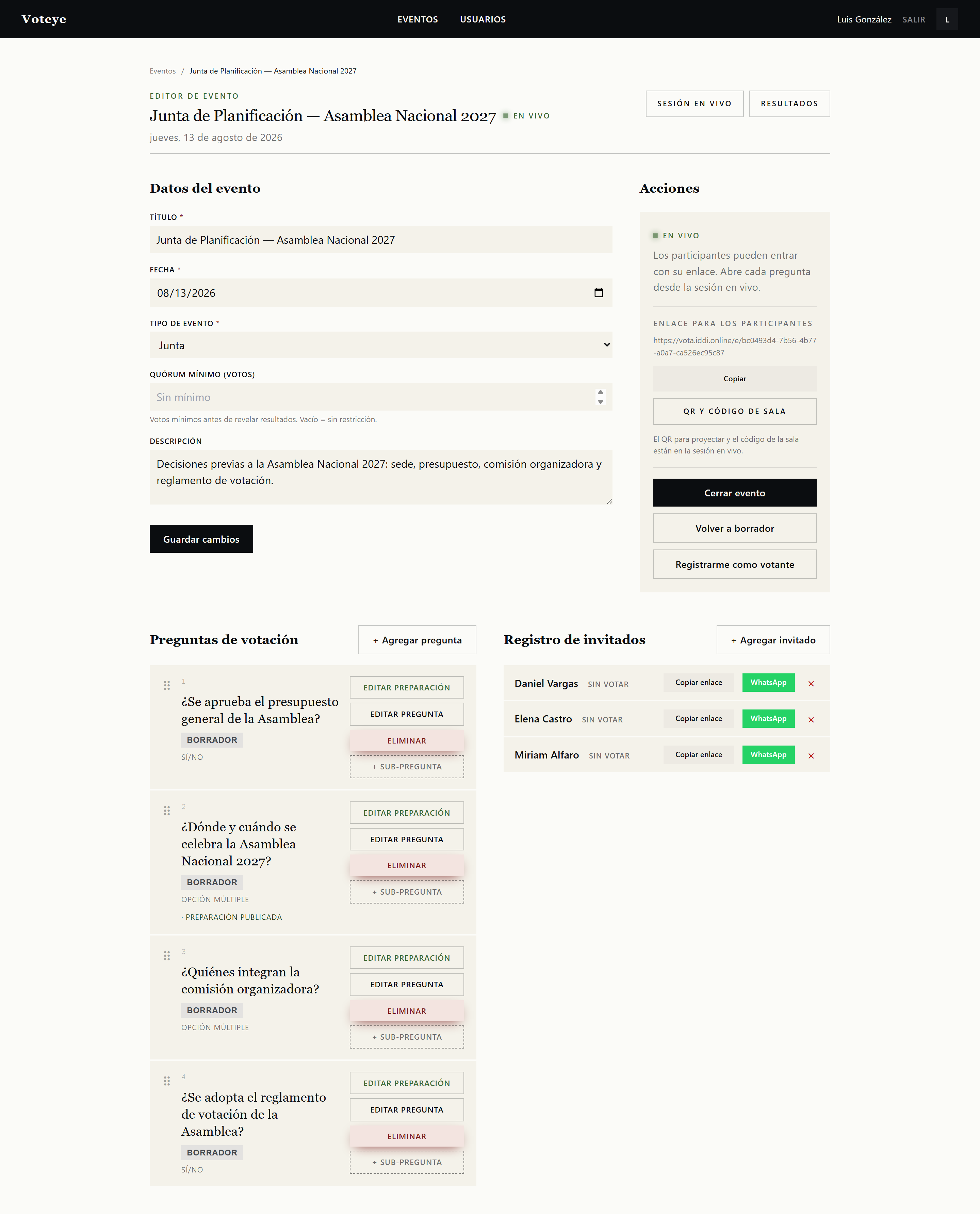
Editor del evento con la agenda completa de cuatro puntos
La agenda completa. Se puede reordenar arrastrando cada punto.

Preparar cada punto

Editar preparación abre el editor editorial: contexto histórico, posición a favor, posición en contra y referencias. Las cuatro son obligatorias para poder publicar, y el progreso se ve mientras escribes. Se guarda solo — el indicador te dice cuándo.
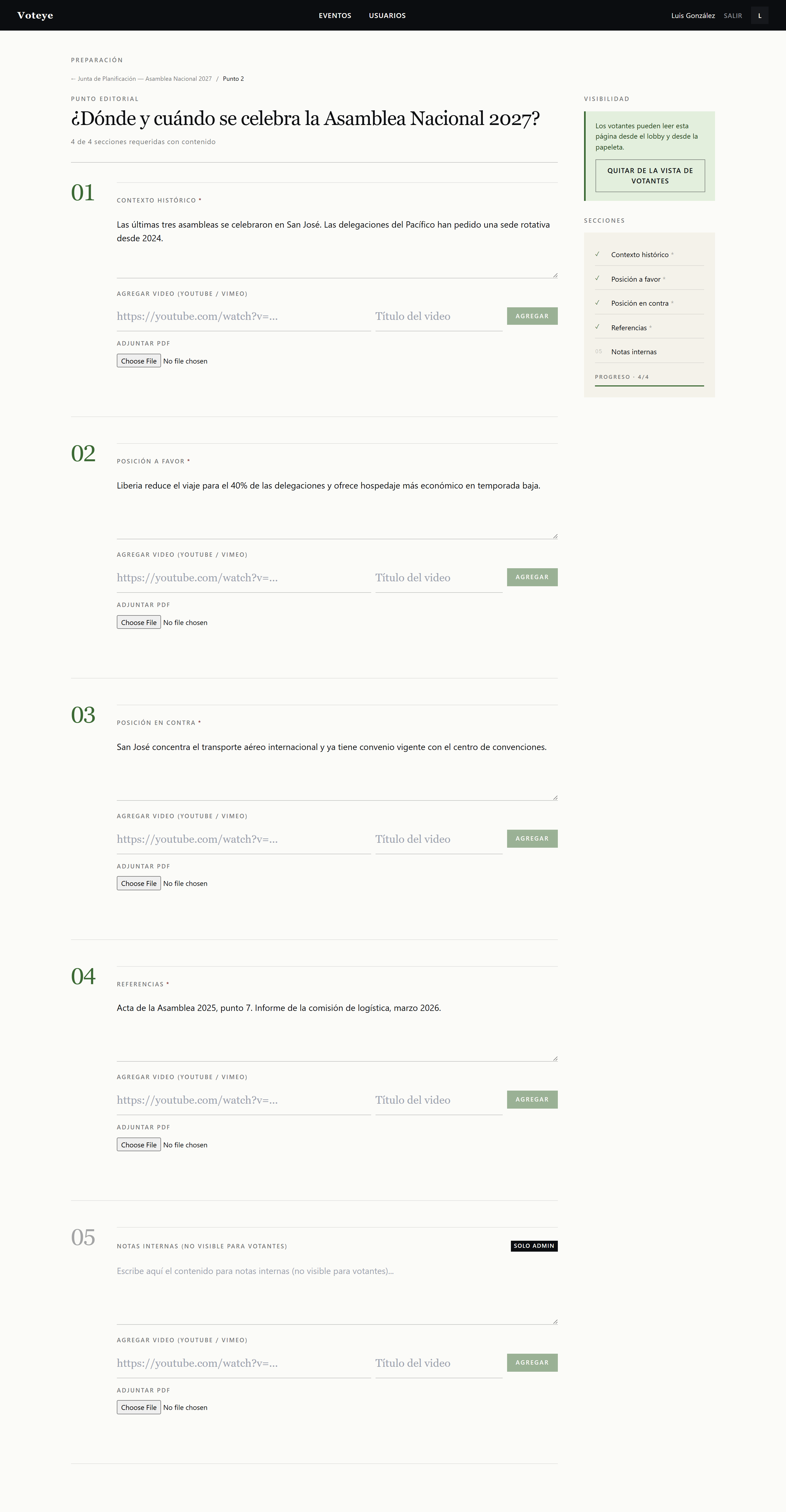
Editor de preparación con las cuatro secciones llenas y progreso 4 de 4
«4 de 4 secciones · Guardado»: no hace falta pulsar guardar.

Mientras no la publiques, nadie más la ve. Publicar para votantes la deja disponible desde el lobby y desde la papeleta. Hay además una sección de notas internas que los votantes nunca ven.
Fase 2 · Invitar

Registro de invitados

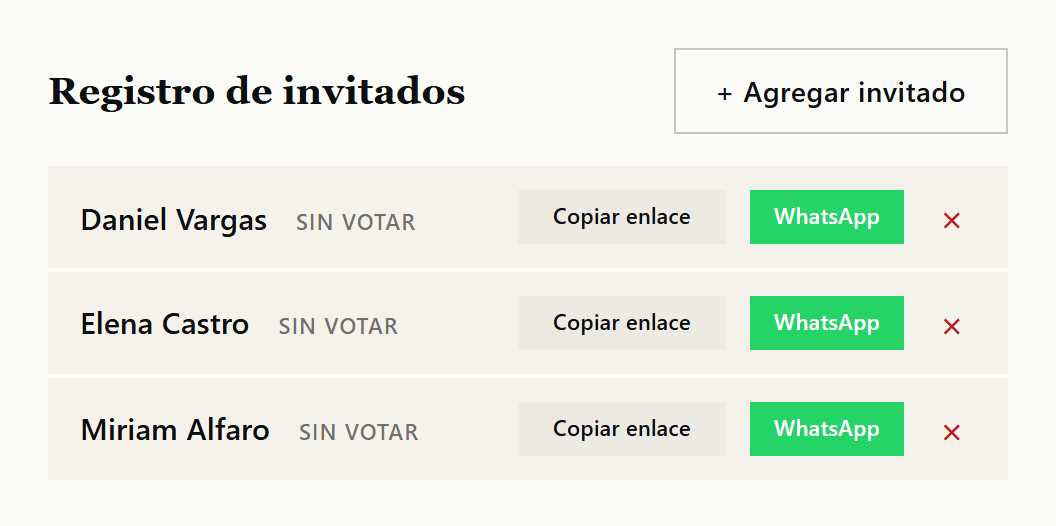
Añade a cada persona por nombre. Cada una recibe su propio enlace, que puedes copiar o mandar por WhatsApp directamente. La lista te muestra quién ha votado y quién no, y puedes borrar a alguien mientras no haya votado.

Registro de invitados con enlaces personales, estado y botón de WhatsApp
Enlaces personales, con el estado de cada quien.

Activar

Hasta que actives, el evento es tuyo y de nadie más. Al activarlo, los participantes ya pueden entrar. Podrás seguir añadiendo preguntas, pero para editar o borrar las existentes tendrás que volver a borrador, y eso solo es posible mientras ninguna se haya abierto.

Dónde está el enlace de entrada

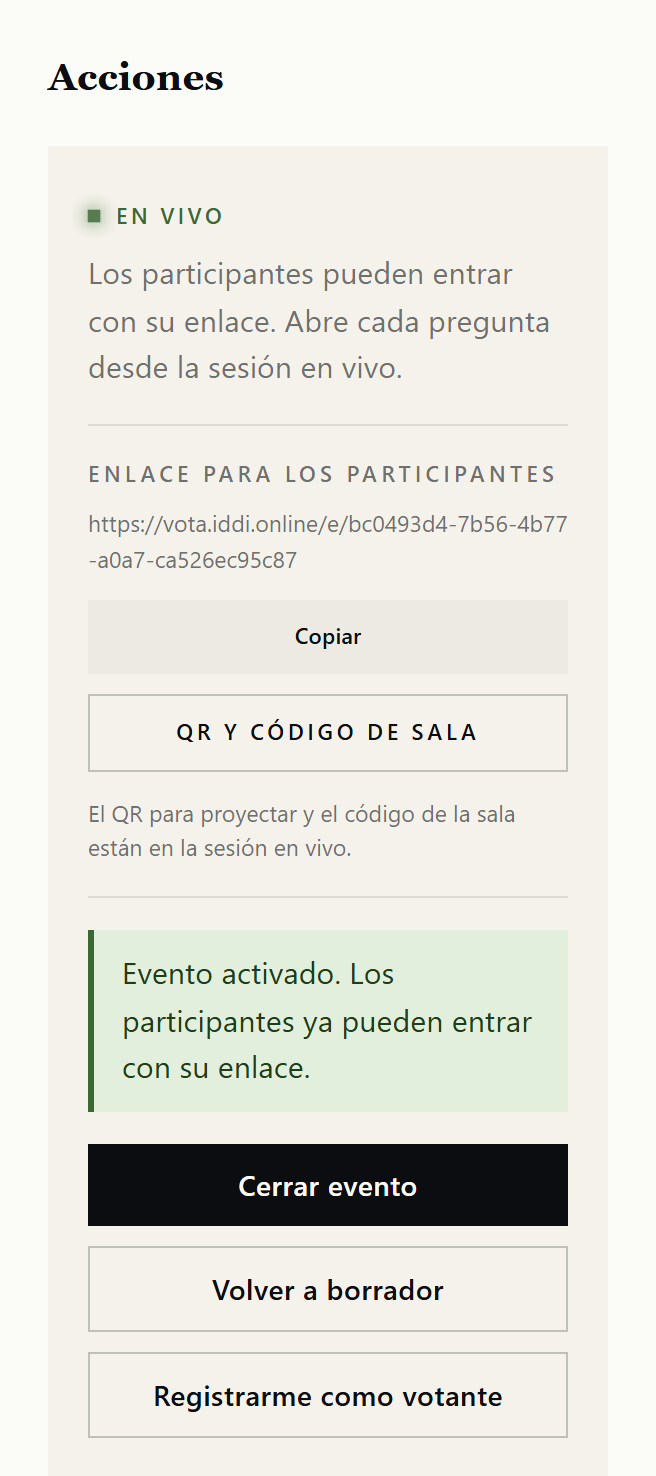
En cuanto activas, el panel Acciones muestra el enlace para los participantes con un botón de copiar, y te indica que el QR y el código de sala están en la sesión en vivo. Este es el punto donde más gente se atasca: el enlace está ahí, en el editor, no hay que buscarlo en otra pantalla.

Panel de acciones tras activar, mostrando el enlace para participantes y la confirmación
Evento en vivo, con su enlace de entrada a mano.

Fase 3 · Dirigir la sesión

Desde el editor, Sesión en vivo abre la sala de control: registro por QR, apertura y cierre de cada punto, sub-preguntas, revelado y lista de asistentes. Es la misma pantalla que usa el coordinador, así que el recorrido completo está en el manual del coordinador.

Si alguien más va a dirigir, esa persona necesita estar asignada al evento como coordinadora — lee la advertencia al final de esta página antes de contar con ello.

Fase 4 · El acta

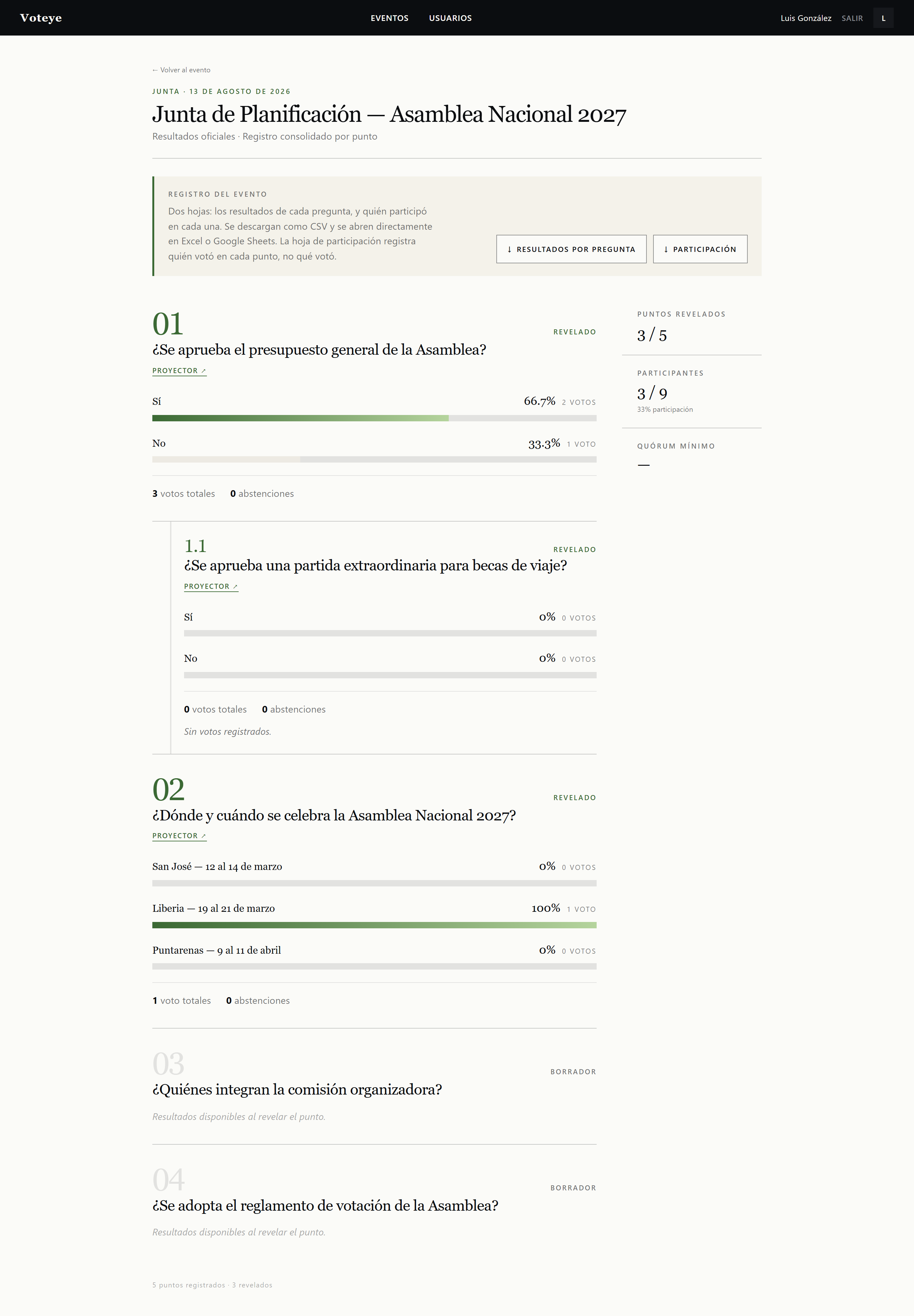
Resultados es el registro consolidado: cada punto con su pregunta, su conteo, su veredicto y su participación, más quién asistió y cómo entró. Desde aquí exportas el detalle y abres la vista de proyector de cualquier punto.

Acta del evento con los resultados oficiales consolidados por punto
El acta: lo que queda cuando la sala se vacía.

Cerrar evento lo da por terminado. Puedes cerrarlo aunque queden puntos sin votar: quedarán registrados como no votados.

Usuarios y permisos

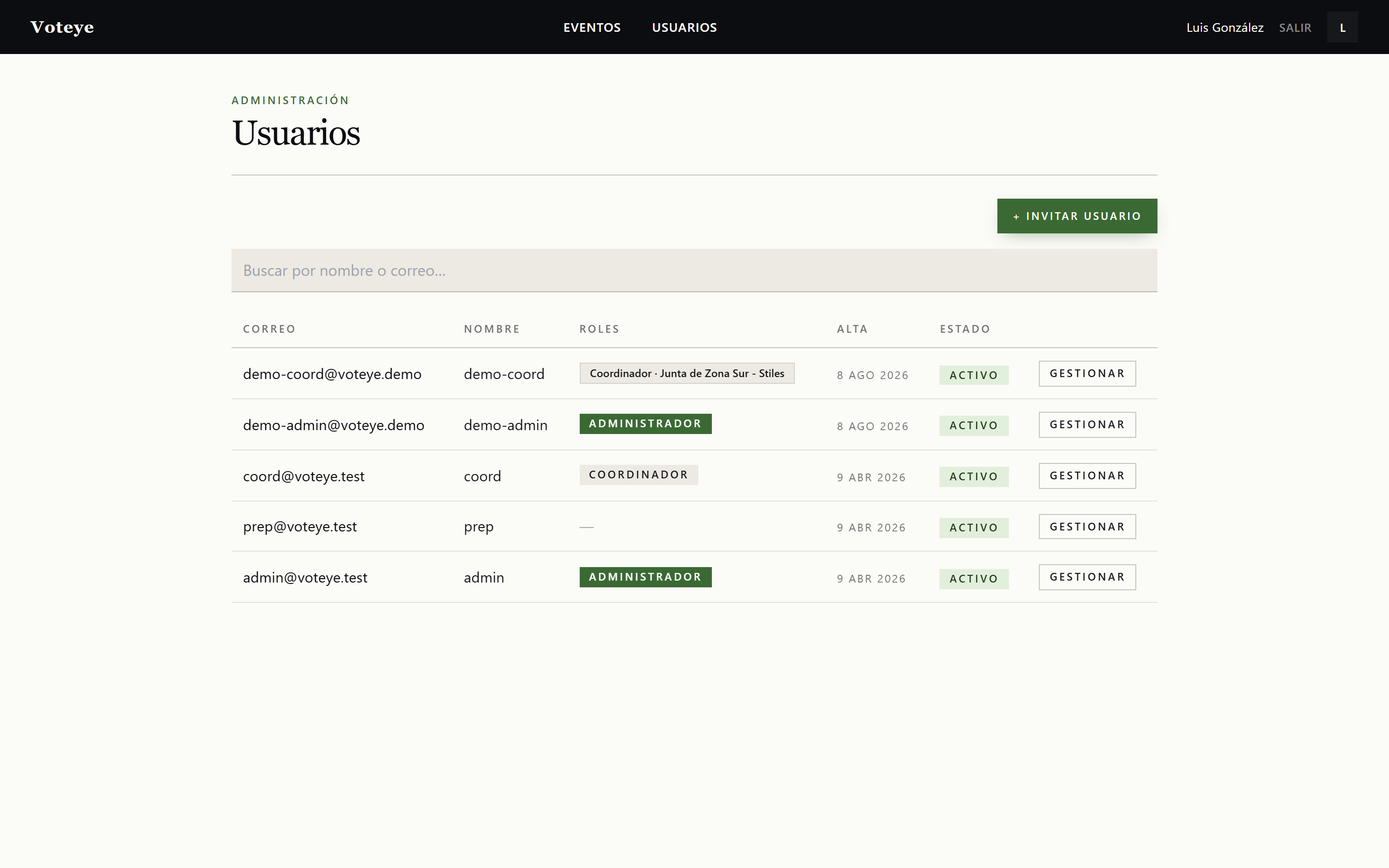
Usuarios lista a quien tiene acceso al panel. La columna de roles distingue los globales (administrador, coordinador) de los por evento, que se muestran con el nombre del evento al que aplican.

Página de usuarios mostrando roles globales y un rol de coordinador acotado a un evento
«Coordinador · Junta de Zona Sur» es un rol acotado a ese evento.

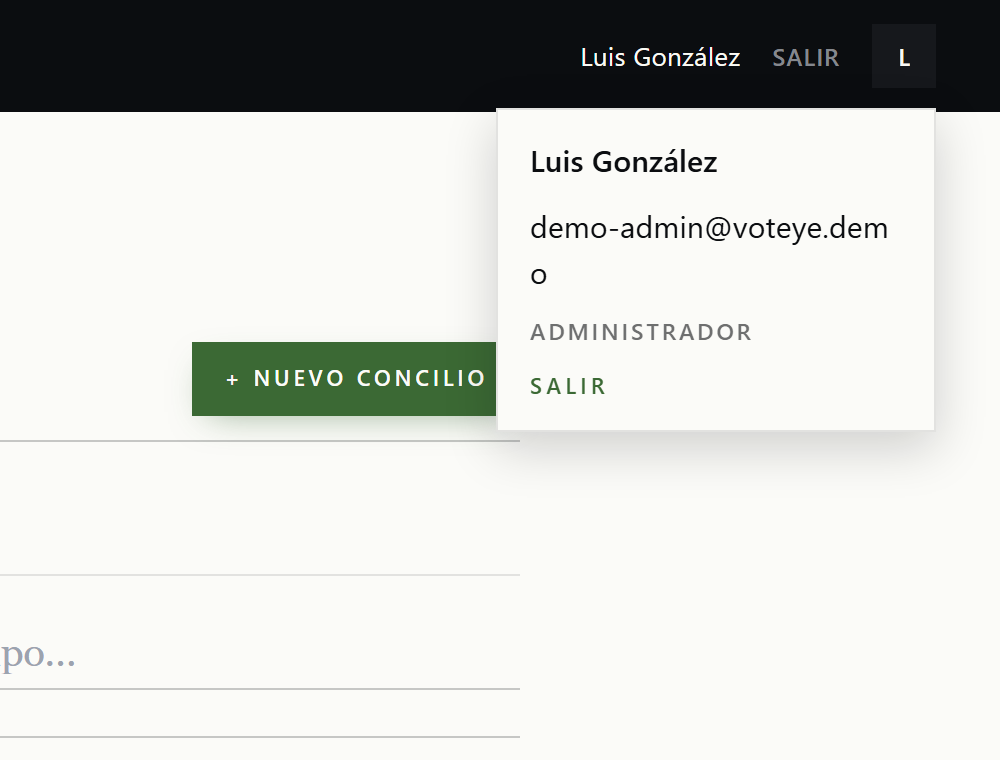
Arriba a la derecha, el chip con tu inicial abre el menú de sesión: con qué cuenta estás, con qué rol, y la salida.

Menú de sesión mostrando el nombre, el correo, el rol y la opción salir
Útil cuando compartes navegador entre dos cuentas.

Limitaciones que conviene saber antes

Asignar un coordinador a un evento

Las casillas de Gestionar controlan solo los roles globales. Los roles por evento se muestran, pero no se pueden asignar desde la interfaz: hoy requieren intervención directa en la base de datos. Si tu sesión la va a dirigir otra persona, resuélvelo antes del día del evento, no ese mismo día.

No se puede borrar un evento

No existe una acción de eliminar. Un evento creado por error se queda en la lista para siempre (puedes cerrarlo o devolverlo a borrador, pero no quitarlo). Piénsalo dos veces antes de crear eventos de prueba con nombres desechables.

El campo de fecha

El selector de fecha usa el formato del idioma de tu navegador, no el de la aplicación: si tu navegador está en inglés, verás mm/dd/aaaa. La fecha guardada es correcta; solo cambia cómo se escribe en ese campo.