Voteye
Manual · Coordinador

Tú marcas el ritmo de la sesión.

Los teléfonos de la sala siguen lo que hagas desde la sala de control: cuando abres un punto aparece la papeleta, cuando lo cierras deja de admitir votos, y cuando revelas se ve el resultado en todas las pantallas.

1 · Elegir tu evento

Al entrar ves tus eventos: solo aquellos en los que te han asignado, y solo mientras están en curso. Cada uno ofrece dos caminos.
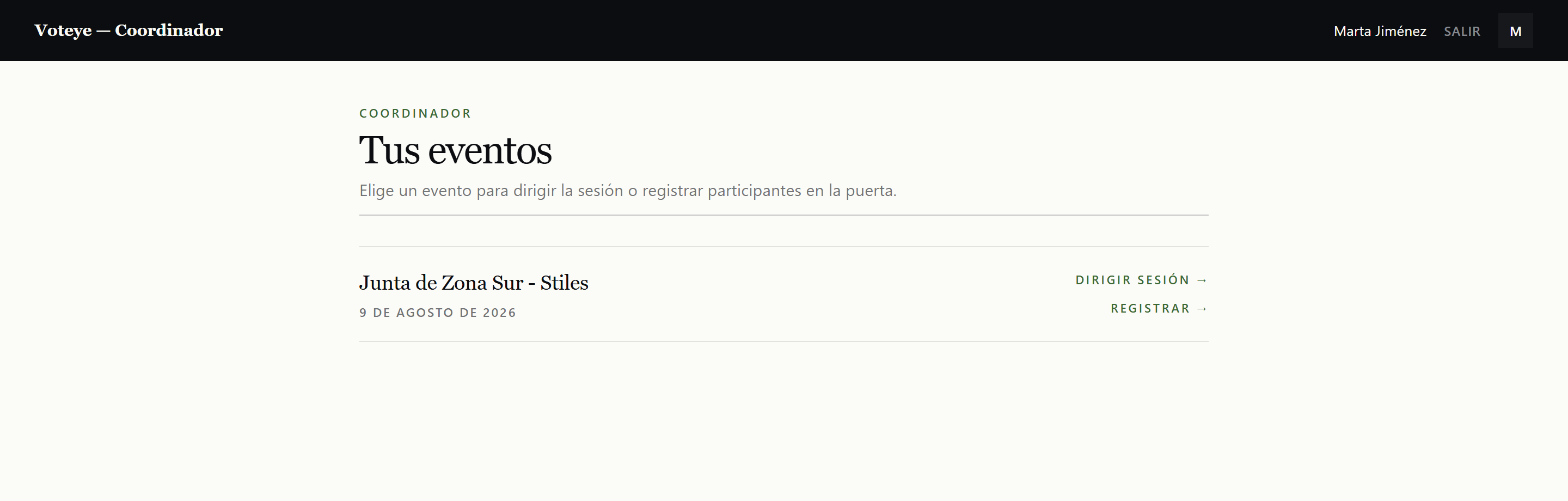
Lista de eventos del coordinador con las acciones Dirigir sesión y Registrar
«Dirigir sesión» es la sala de control; «Registrar» es la puerta.
Si la lista está vacía

Significa que ninguno de tus eventos está activo todavía. El administrador tiene que activarlo; hasta entonces no hay nada que dirigir. Si crees que deberías ver un evento y no aparece, es que no te han asignado a él.
2 · Abrir el registro de la sala

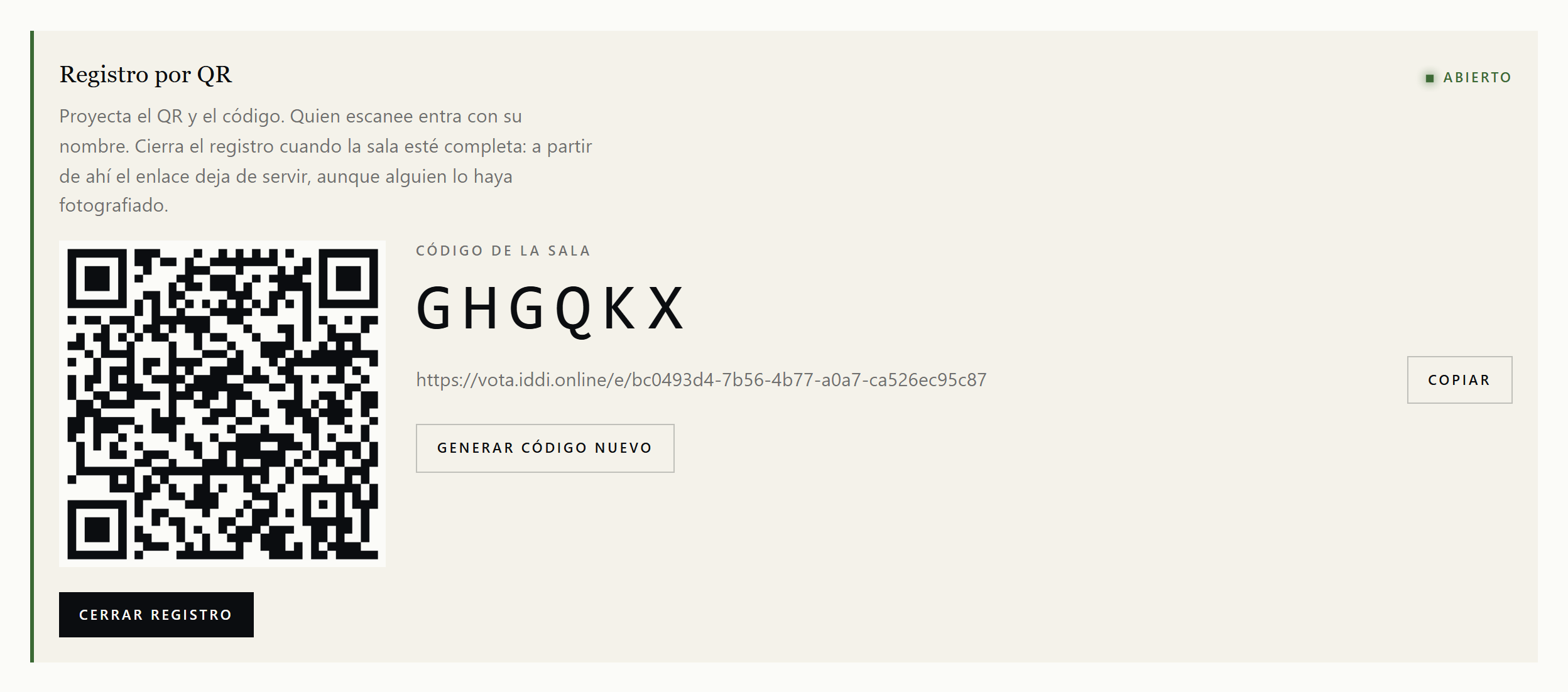
En la sala de control, el primer bloque es Registro por QR. Al abrirlo, Voteye genera un QR y un código de seis letras. Proyéctalos: quien escanee entra escribiendo su nombre y ese código.

Panel de registro por QR con el código de sala, el QR, el enlace y el botón copiar
El código protege al QR: una foto del código no sirve fuera de la sala.

El enlace también se puede copiar y mandar por WhatsApp a quien no esté viendo la pantalla. Cuando la sala esté completa, cierra el registro: a partir de ahí el enlace deja de funcionar aunque alguien lo haya fotografiado.

3 · Registrar a quien llega en la puerta

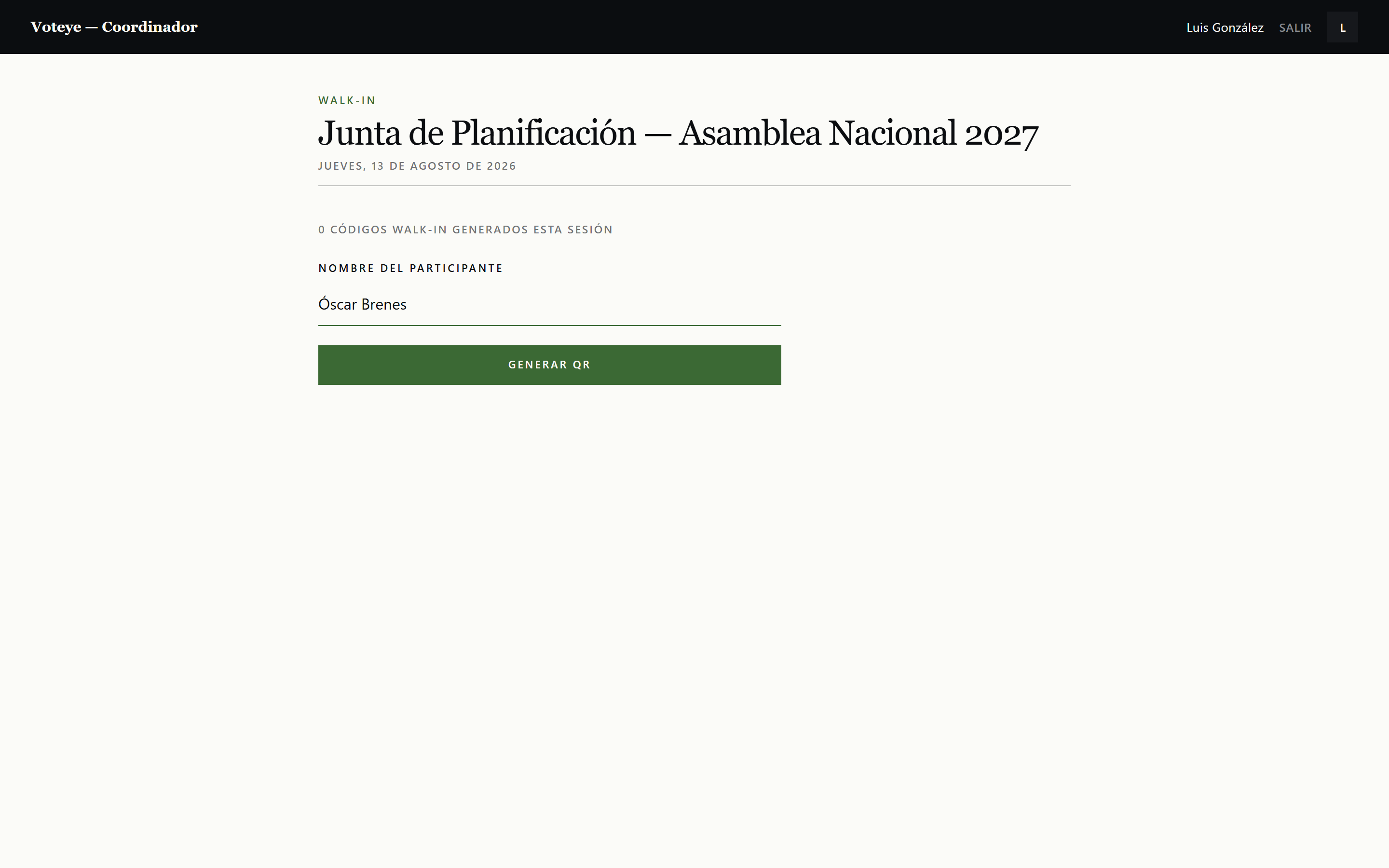
Para quien no puede escanear —sin datos, sin cámara, sin batería— usa el registro walk-in: escribes su nombre y le entregas su acceso.

Formulario de registro walk-in con el campo de nombre
Registro individual, para la puerta.

4 · Abrir y cerrar cada votación

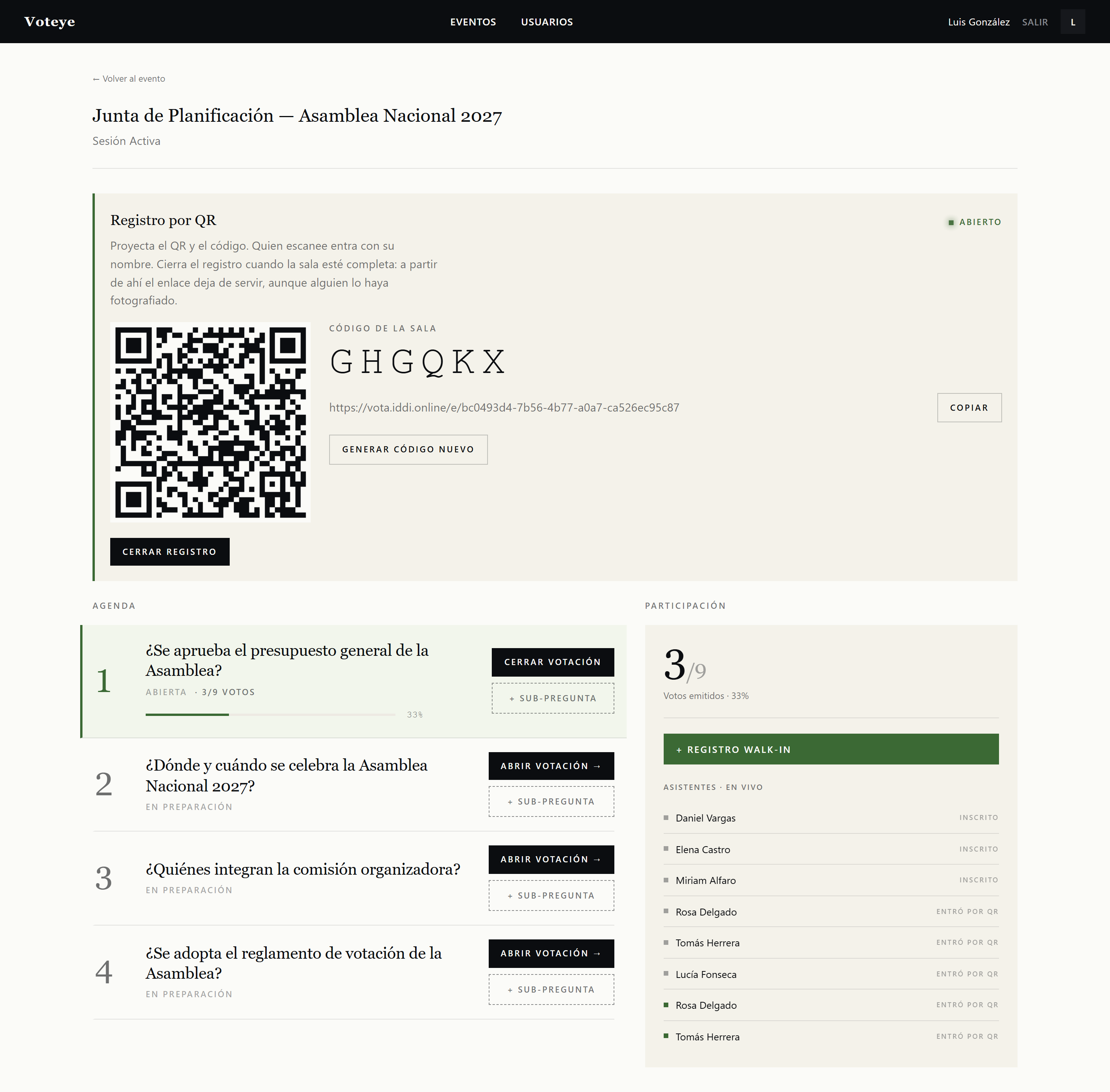
La agenda lista los puntos en orden. Abrir votación manda la papeleta a todos los teléfonos al instante; no hace falta avisar a nadie de que recargue.

Sala de control con un punto abierto y el contador de votos emitidos
Un punto abierto, con los votos entrando.

Cuándo cerrar

El bloque Participación te dice cuántos han votado sobre el total de personas acreditadas. Cierra cuando la asamblea haya terminado de votar, no cuando el número llegue a algo en particular: quien no vota también es un dato.

Si el evento tiene configurado un quórum mínimo, una moción que no lo alcance aparecerá señalada como tal al revelarse. Si no configuraron quórum, no hay mínimo que incumplir.

5 · Crear una sub-pregunta sobre la marcha

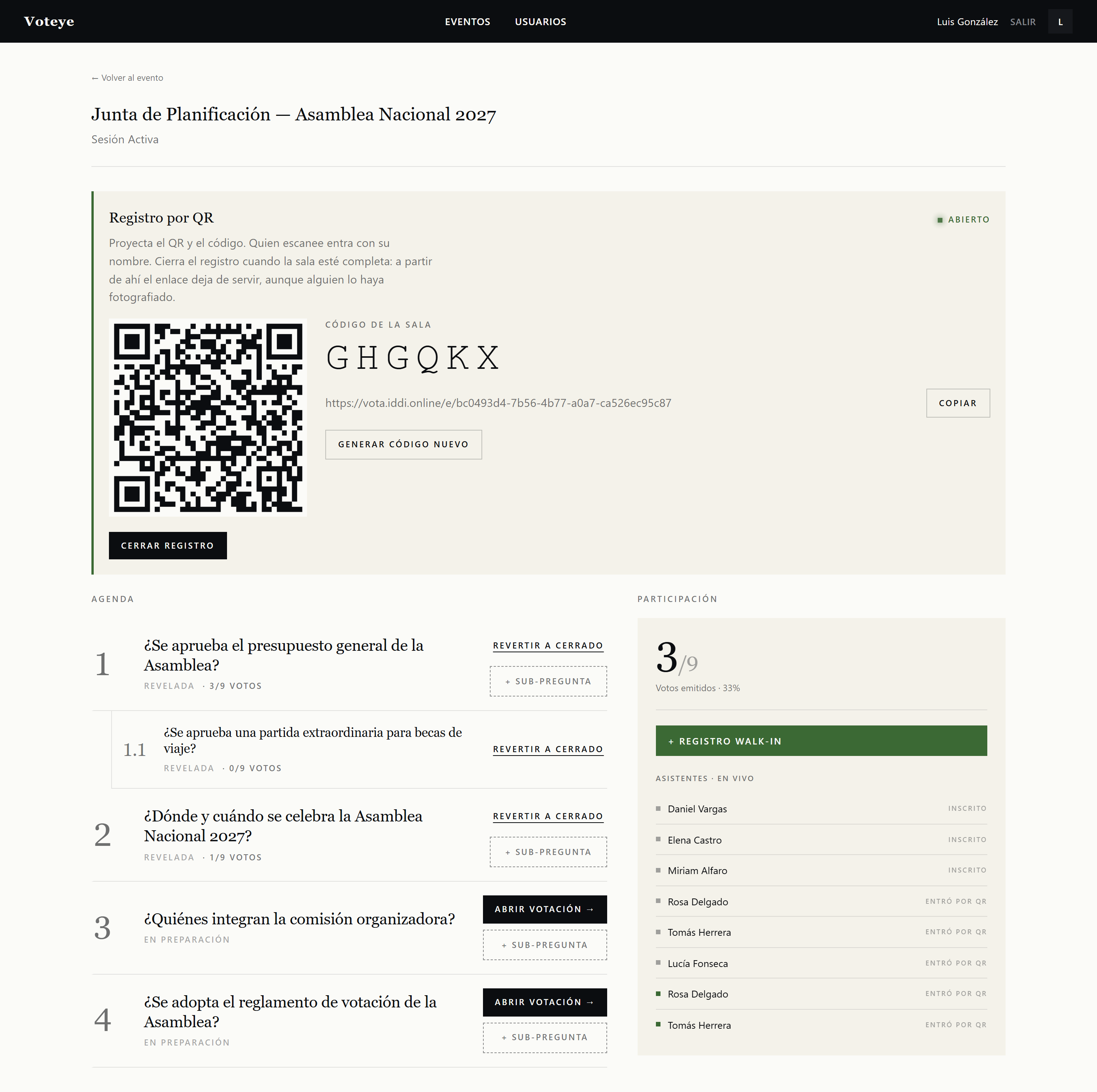
A veces la discusión de un punto abre otra pregunta que nadie había previsto: una enmienda, una partida extraordinaria, una condición. No hace falta salir a editar la agenda — créala ahí mismo como sub-pregunta del punto que se está discutiendo.

Campo para escribir una nueva sub-pregunta desde la sala de control
La sub-pregunta se numera bajo su punto: 1.1, 1.2…

Queda numerada debajo de su punto en la agenda, en el acta y en la pantalla de la sala, así que al leer el acta se entiende de qué colgaba.

6 · Revelar el resultado

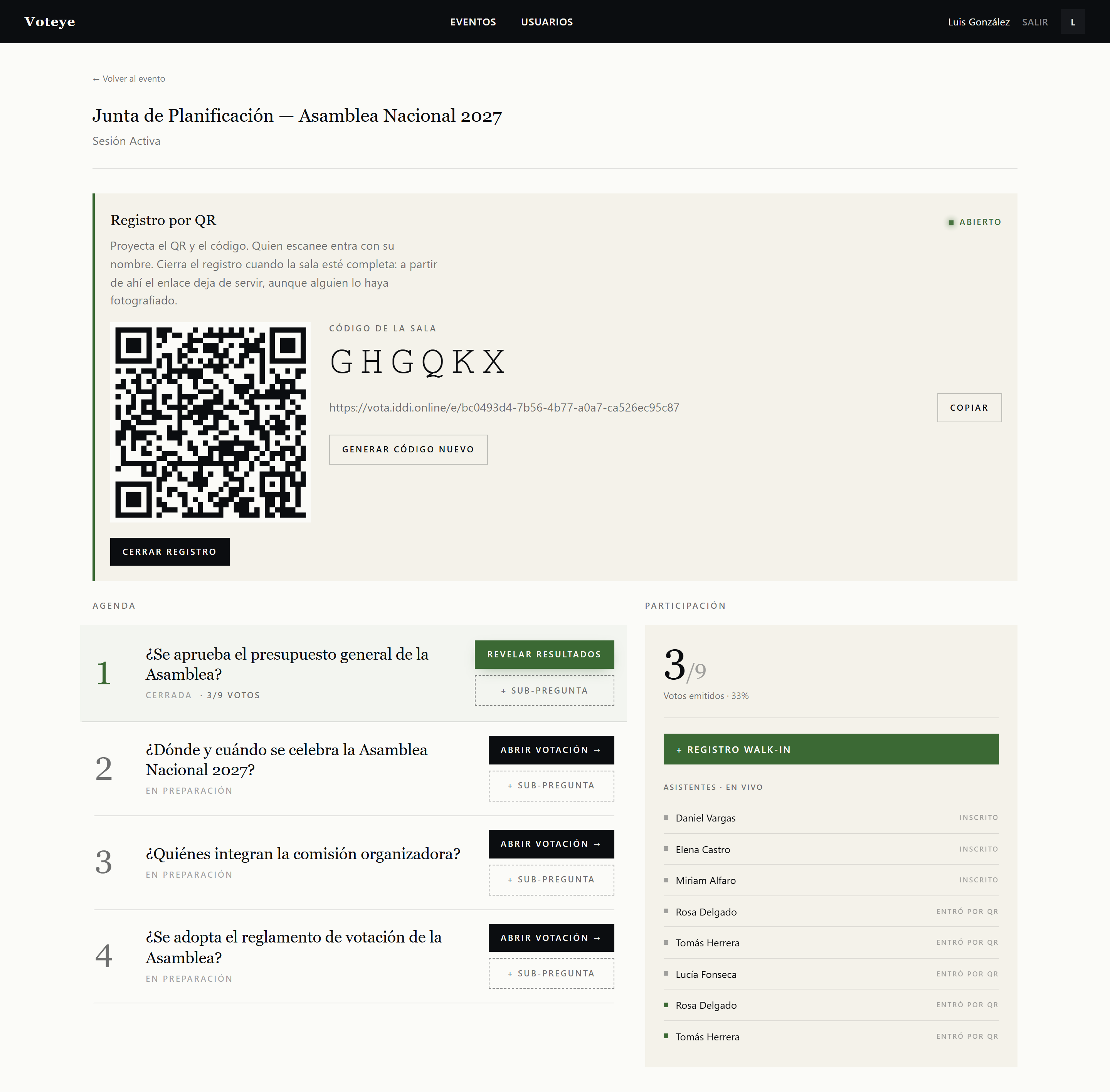
Cerrar una votación no publica el conteo: revelarlo es un acto aparte, y es tuyo. Al hacerlo, el resultado aparece a la vez en el proyector de la sala y en el teléfono de cada quien, sin que nadie recargue nada.

Sala de control con un punto cerrado listo para revelar
Cerrado y listo para revelar.

Quién está en la sala

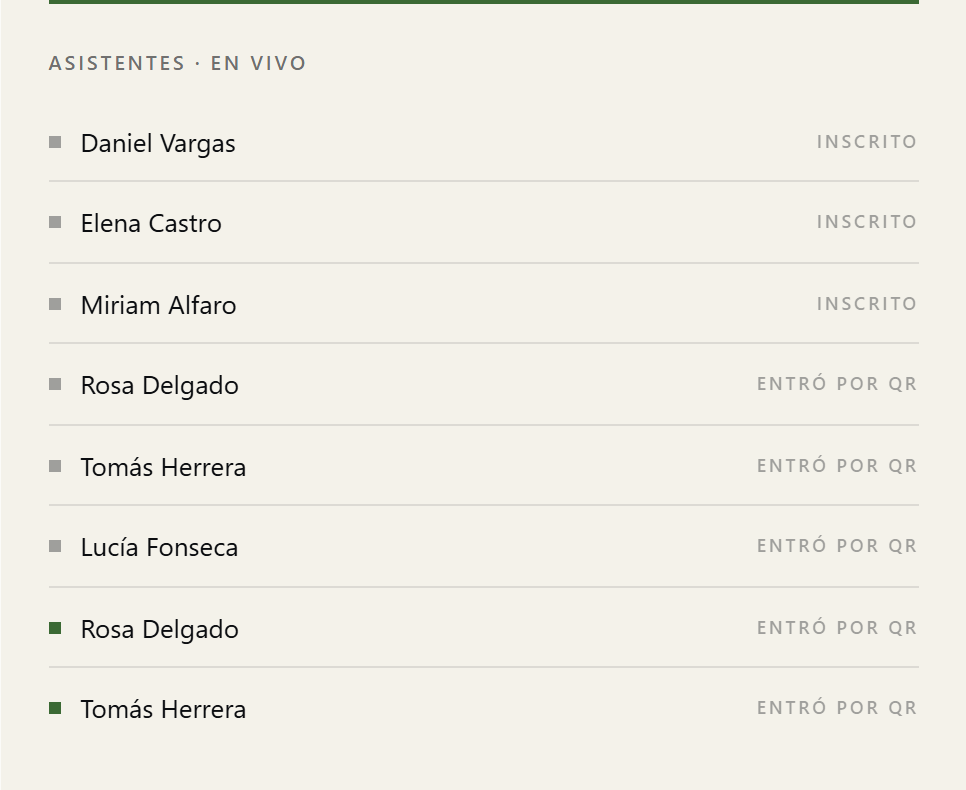
El panel Asistentes se mantiene al día y distingue cómo entró cada persona: Inscrito si venía en la lista de invitados, Entró por QR si se registró escaneando. El acta usa exactamente las mismas palabras, así que no hay que traducir nada después.

Panel de asistentes mostrando personas inscritas y personas que entraron por QR
Las dos formas de haber llegado, con el mismo vocabulario del acta.

Lo que no puedes hacer

Antes de la sesión

Confirma con el administrador que el evento está activo y que te asignaron a él. Si no, tu lista aparecerá vacía justo cuando la sala ya está llena.